« 2008年2月 | メイン | 2008年12月 »

2008年11月24日

Xacti DMX-HD1010を出先でUSB接続する便利アイテム

三洋電機のハイビジョンムービーカメラ"Xacti"シリーズのフラッグシップモデル「DMX-HD1010」は、Xactiシリーズの特徴である使いやすい独特のグリップスタイルと、ムービーもスチルもいい具合にいける感じが、個人的にはかなり気に入っていて、いまはメインのカメラとして活躍中ですが、不満な点も数多くあります。

その1つが、USB接続するには付属のクレードル(ドッキングステーション)と専用のUSBケーブルを使う必要があるということです。自宅ではドッキングステーションを常にPCに接続して、ACアダプタを接続しておけば、充電もデータの吸い出しも、ドックにXacti本体をセットして操作するだけでよいので、便利といえば便利です。

しかし、ドッキングステーションは気軽に持ち歩けるサイズでもありませんし、職場でちょっとデータを読み出したり、外出先などで先日購入したモバイルプリンタ「Polaroid PoGo」と一緒に使うには不適当です。

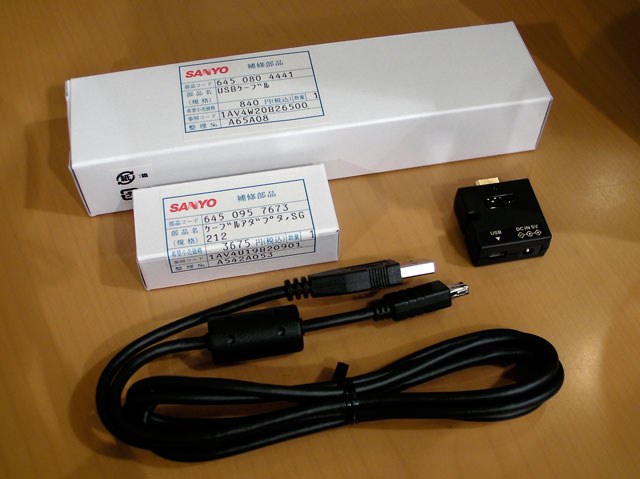
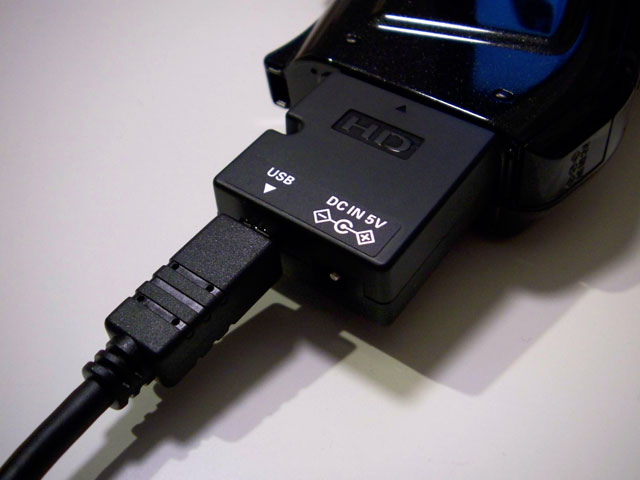
ということで、メーカーのサポート対象外ですが、いちかばちか、同じXactiの妹分(弟分?)、「DMX-HD800」に付属する「接続アダプタ」と「USBケーブル」を補修部品として取り寄せてみました。
SANY0007.jpg 100_3400.jpg

取り寄せは普通にヨドバシカメラ マルチメディアAKIBA店のコンパクトデジタルカメラコーナーで注文しました。POSに登録されている商品ではないので、注文の手続には少々時間がかかりましたが、注文して数日で入荷しました。価格は接続アダプタが3,213円、専用USBケーブルが735円でした。USBケーブルは、DMX-HD1010付属のものと同じで、ドッキングステーションでも使えるものです。なお、USBケーブルは外付けHDDをつなぐためのものではなく、PCやPictBridge対応のプリンタに接続するためのものです。

100_3402.jpg SANY0031.jpg

見たところでは、DMX-HD1010とDMX-HD800の端子は、物理的にはまったく同じコネクタで、どうも同じもののようです。参考までに、2つの機種のドッキングステーション(DMX-HD800の場合はオプション)も、カメラ本体の形状に合わせる必要があるカメラを支えるプラスチック部品が独立したパーツになっていて、形状が異なるほかは、共通のようにみえることと、機能も同一のため、おそらくコネクタそのもののピンアサイン(どのピンにどの信号が接続されているのか)も同じと予想されるので、接続アダプタも使えるだろうと踏んで注文してみました。

さいわいにして、DMX-HD1010に接続して試してみたところ、充電もUSB接続も問題なく使えました。いまのところ、外付けHDDをつないで試してはいないので、それについては未確認。でも、おそらく使えることでしょう。また、DMX-HD1000もおそらく同じだろうとは思われます。

とはいえ、DMX-HD1010での使用も含め、筆者は一切保証できませんので、お試しになる場合は、あくまでat your own riskということでよろしくお願いします。カメラやPCなどが壊れても責任は負えませんのであしからず。もちろん、このアダプタはあくまでDMX-HD800用でDMX-HD1010での使用はメーカーの保証外ですので、メーカーや販売店にお問い合わせになることもやめたほうがよいでしょう。あくまで自己責任でどうぞ。まぁ、これをDMX-HD1010用のオプションとして正式に発売してください、という要望を伝えるのはアリだとは思いますが......。

SANY0035.jpg SANY0040.jpg

接続アダプタがあってもドッキングステーションがあっても、PCへの接続に専用のUSBケーブルが必要な元凶が、このUSBコネクタ。通常の規格化された端子ではなく、独自の8ピンのものです。8ピンに見えるUSBコネクタといえば、ヒロセの実質4ピンのコネクタも特殊なものとしては知られていますが、Xactiのこれは8ピンが独立して結線されています。

詳細は後日結線を確認してみたいと思いますが、おそらく、PCやPictBridge対応プリンタなどのUSBホストにUSBデバイスとして接続する場合の4ピンと、外付けHDDなどのUSBデバイスにUSBホストとして接続する4ピンが独立しており、専用のUSBケーブルによって適切に接続されるようになっているものと予想されます。

このあたりはちょっとわかりにくいところですが、通常のUSBの利用の際のことを考えてもらえるとわかりやすいかと思います。通常は、PC本体が『USBホスト』となって、プリンタやデジタルカメラ、メモリカードリーダなどの『USBデバイス』を接続することになります。XactiをPCにつなぐ場合は、同様にXactiがUSBデバイスとなるのですが、外付けのHDDをXactiにつなぐ場合は、XactiがPCと同様にUSBホストとなるので、必要となるインターフェイスもUSB端子も異なるということになります(PC側についている端子と、USB機器についている端子の形は違いますよね?)。それを1つの端子で済ますために、ケーブルもコネクタも独自のものとなってしまっているということでしょう。

ちなみに、USB接続でのPictBridge対応のプリンタにXactiなどのPictBridge対応デジタルカメラを接続する場合、プリンタは『USBホスト』として動作するので、PCに接続するのと同じUSBケーブルで接続できることになります。もちろん、PCとプリンタの関係で見れば、PCがUSBホストで、プリンタがUSBデバイスになります。つまり、PictBridge対応のプリンタにはデジタルカメラをつなぐUSB端子とPCをつなぐUSB端子の2種類のUSBコネクタがついています(Polaroid PoGoの場合はデジカメにつなぐUSB端子しかありませんが)。

USBホストとしてもUSBデバイスとしても使えるコネクタとしては、W-ZERO3[es]やEM・ONEなどで使われているmini-ABレセプタクルというコネクタが規格化され、ケーブルも市場にさまざまな商品が流通しているので、できることなら、こちらを採用してほしかったところです。

100_3388.jpg 100_3397.jpg

先日購入したPolaroid PoGoへの印刷をするためのセット。最初の写真はドッキングステーションを使った状態で、はっきりいって、外出先でモバイルプリンタを使うにはあり得ない組み合わせです。続く写真は今回購入した接続アダプタを使った例。ケーブルが長めでかさばるので、いまいちではありますが、ようやく実用的な感じにはなりました。

100_3405.jpg 100_3413.jpg

外出先でノートPCと接続するといった場合にも、これなら十分実用的です。データを吸い出すだけなら、一般のSDカードリーダを使う手もありますし、SDカードリーダ内蔵のPCなら、それを使う手もありますが、いちいちSDカードを出し入れするのが面倒という向きには悪くないでしょう。また、XactiはUSBカメラとして使うこともできるので、そんな場合にも、この接続アダプタが役に立ちそうです。

少々高いことと、補修部品なので基本取り寄せにはなってしまいますし、なによりメーカーの保証対象外なのでリスクがあることは問題ではありますが、職場や外出先でもDMX-HD1010をPCなどにUSB接続したいという場合には最適なアイテムではないでしょうか?


2008年11月17日

Polaroid PoGoでの印刷の様子をムービーで!

Polaroid PoGoを使ってみた ~ ZINK Zero Inkでインク不要のモバイルプリンタ!? 」で、紹介したモバイルプリンタ「Polaroid Pogo」ですが、印刷する様子をムービーにしてみました。まったく解説とかなしのムービーですが......。

NM705i_1.jpg

ムービーは以下から。

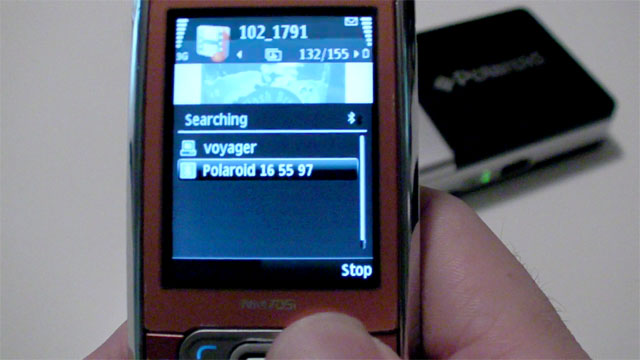
ドコモから出ているBluetooth搭載携帯電話ノキア製NM705iから、Bluetooth経由でPolaroid PoGoに印刷している様子です。PoGoのBluetoothのパスコードは「6000」なので、データを送信する際にパスコードを入力しています。

Bluetooth搭載のカメラ付き携帯電話やKodak EasyShare V610のようにBluetooth搭載カメラなら、写真を撮って即ケーブルレスで印刷できるので大変便利です。残念ながらiPhone 3Gの場合はBluetooth搭載ですが、Object Push Profileに対応していないのでiPhoneから印刷することはできません。

なお、NM705iはユーザーインターフェイスの言語を英語・日本語で切り替えられるので、通常は日本語表示です。


2008年11月13日

Polaroid PoGo を使ってみた ~ ZINK Zero Inkでインク不要のモバイルプリンタ!?

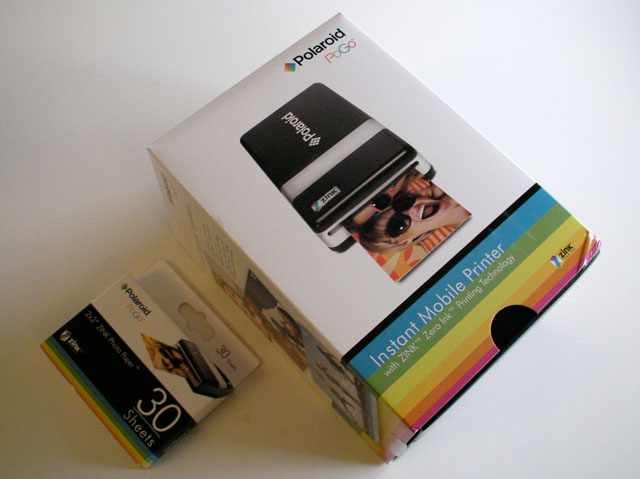
国内では11月20日に発売が予定されている、ポラロイドのインスタントモバイルプリンタ「Polaroid Pogo」を入手したので、簡単に紹介してみます。これは、「ZINK Zero Ink」というインクなしでカラーの発色が可能な専用紙を使ったモバイル向けのプリンタです。印刷はデジタルカメラや携帯電話とBluetooth(Object Push Profile)による無線通信、ないしUSB(PictBridge)で接続して行います。

SANY0786.jpg

すでに米国などでは販売されていて、今回は以前も妙なガジェットを購入するときに使ったSparco.comから購入しました。価格は106.64USDと安めですが、PoGoを2台に加え、PoGo用の専用紙「ZINK Photo Paper」(30枚入りで13.26USD)も5パック頼んだせいもあり、送料が96.03USDと高めにつきました。ほかに、内国消費税として700円がかかっていますが、1台のみの注文なら、おそらく消費税はとられなかったと思われます。送料は少々高めですが、11月6日に注文して、12日に到着していますので、まぁ悪くないでしょう。

SANY0787.jpg

付属品などはこんな感じです。ZINK Photo Paperも10枚付属してます。

米国向けの製品で、ACアダプタもそのまま国内で使用できます。PSEマークもついています。とはいえ、Bluetooth搭載の無線機器なので、国内での使用には、日本の技術基準適合証明等の取得が別途必要なんですが、FCCの認証の表記しか(ごにょごにょ)。

SANY0789.jpg SANY0790.jpg SANY0791.jpg SANY0795.jpg

ACアダプタのコネクタはちょっと特殊な感じの9V給電のもの。本体は電源スイッチとACアダプタをつなぐDCジャック、USBコネクタしか、スイッチ・コネクタ類がないというシンプルなもの

SANY0797.jpg SANY0798.jpg

用紙はZINK Photo Paperのみが使えます。これは、熱の加え方によって選択的に発色するCMY3色の特殊なインクの結晶を含むZINK Zero Inkの技術によって作られた用紙です。

用紙サイズは2×3インチ(おおよそ50×76mm)で、裏がシールになっています。PoGo本体には一度に10枚の用紙しか入れることはできません。

SANY0799.jpg

ZINK Photo Paperは、別売りの30枚入りのパッケージでも10枚ごとに包装されています。包装を破ると、「ZINK Smart Sheet」という青い色の紙とともに10枚のZINK Photo Paperが入っています。説明書によると指で表面を触るなということだそうです。

SANY0800.jpg

ここで注意したいのが、PoGoに用紙をセットする際には青いZINK Smart Sheetを重ねたまま、Smart Sheetを下にするようにセットしなければならないことです。

SANY0801.jpg

蓋をして電源を投入すると、ZINK Smart Sheetは自動的に排出されてきます。この用紙にはバーコードらしきパターンが印刷されていて、ご丁寧に「Printer WILL NOT work without this sheet!」と書かれているのですが、これがどういう役割をしているのかはよくわかりません。なお、用紙の補給はPoGo内の用紙がなくなってからでないとしてはいけないそうです。

Bluetooth経由で印刷はやっぱりラクちん

まずはKodakのEasyShare V610という、国内未発売のBluetooth搭載デジタルカメラから印刷してみました。V610は、BluetoothのOPP(Object Push Profile)で、画像ファイルの送受信ができるデジタルカメラです。

SANY0803.jpg SANY0804.jpg SANY0805.jpg SANY0806.jpg

V610で印刷したい写真を選び、Bluetoothでのファイル送信を選ぶだけです。Polaroid PoGoは、Bluetoothのパスコードとして「6000」が設定されているので、これを入力します。

SANY0807.jpg

Bluetoothでの送信が終了すると、自動的に印刷が開始されます。

NM705i_1.jpg

Bluetooth搭載の携帯電話からも印刷できます。NTTドコモのノキア端末NM705iもBluetooth(OPP)に対応しているので、ケータイで撮った写真をケーブルレスで、どこでも印刷することができます

PictBridge対応デジカメならUSB接続で

Bluetoothに対応していないデジタルカメラでも、USBでデジタルカメラとプリンタを直接つないで印刷するための規格「PictBridge」に対応しているデジタルカメラなら、USBでPoGoと接続して印刷することができます。

100_3388.jpg

筆者が最近メインで使っている、Xacti DMX-HD1010もPictBridgeには対応しているものの、USB接続するにはクレードル(ドッキングステーション)と専用ケーブルが必要です。ドッキングステーションは持ち運ぶには微妙な大きさなので、なんともイケてない組み合わせです。みたところ、DMX-HD700/800などに付属している接続アダプタが流用できそうなのですが、単体では売られていないので保守部品としての取り寄せとなってしまいそうですが、ちょっと試してみたいところです。

印刷サンプル

用紙の縦横比が2:3なので、一般的な画角の写真は一部がトリミングされた状態で印刷されてしまいます。発色については、米国のAmazon.comなどのユーザーレビューでも発色の悪さを指摘する声がかなりありますが、やはり見劣りします。

以下のサンプルは、キヤノンのMP610でコクヨの安い光沢紙に印刷したものと(左)とPoGoによるもの(右)を比較したものです。

微妙な階調表現や色の再現性などは確かに弱く、空や雲などの表現はやや悲しくなってしまう感じではあるのですが、インクジェットプリンタのような粒状感がないことと、意外と解像度も高いようで、シャープな印象も受けます。CMYの3色のみなので、黒はちょっと明るめに表現されてしまいます。写真によって向き不向きはありそうですが、このお手軽さを考えると悪くはないのかなと思います。

SANY0822.jpg SANY0814.jpg SANY0821.jpg SANY0815.jpg SANY0816.jpg

きれいな写真をいつでもどこでも印刷したい! というニーズには残念ながら応えきれない製品ではありますが、気軽に写真を印刷して交換したり、イベントで使ったりという目的にはかなり使えそうです。用紙サイズは名刺よりちょっと小さめで、シールになっているというのもなかなかいい感じでしょう。

SANY0823_2.jpg SANY0825_2.jpg

まだ、使い込んでいないのでなんともいえませんが、スペック上は1回の充電で15枚しか印刷できないというという点は、バリバリ使うにはちょっと物足りない気もします。ACアダプタもいまどきのものとしては大きめで、汎用のものが使えないので、ACアダプタも一緒に持ち歩いて、充電しながら使うという使い方もしにくいのが難点です。


2008年11月 8日

好みのヘッドフォン+iPhone 3Gで、通話も音楽も 〜 Griffin SmartTalkを購入

なにやら半年ぶりのエントリってことで、最近サボりすぎです。よくよくみると、1年に2本のペースになりかねない......。ってことで、いろいろ溜まったネタを書いていきたいと思います。

で、最近ですが、以前と違って自転車でなく、電車で移動することも増えてきて、7月に購入したiPhone 3GをiPodとしても使うことも多くなってきました。自転車でiPodなひとびとも街でよく見かけますが、ライダー自身と周囲の安全のためにも、iPodとか厳禁ですからね、念のため。

付属のイヤーフォンは、マイクも内蔵され、コントロールボタンでの着信や再生・停止、次の曲へのスキップなどもできるうえ、デザインも優れていてすばらしいのですが、なにしろ音が悪すぎなため、ソニーのMDR-EX90SLを使っています。

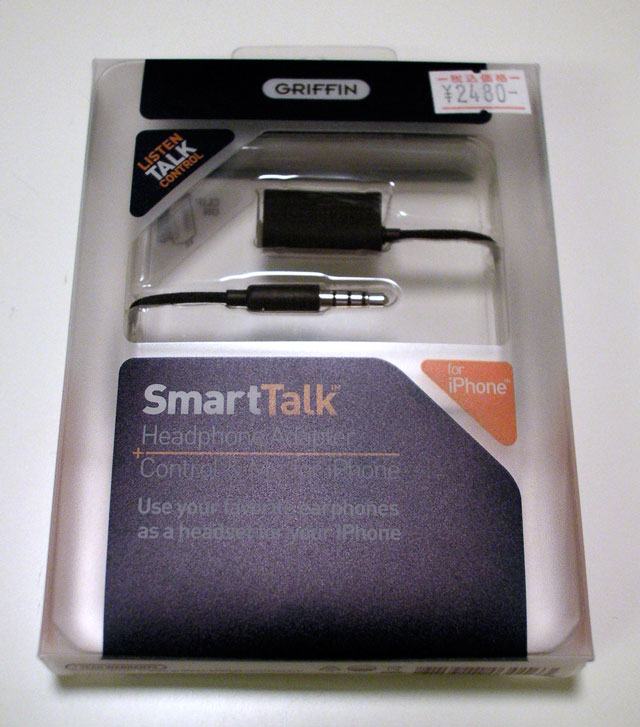
とはいえ、電話の着信や通話ができないのは電話として面倒なので、Griffin TechnologyのSmartTalkを購入してみました。

SANY0715.jpg

Amazonで在庫切れだったため、キットカットさんで購入。本体1,890円で送料込みで2,620円でした。

SANY0716.jpg

コード長は76cm。一緒に使っているソニーのMDR-EX90SLは本体側コードが50cmで、それだけではやや短いのでヘッドフォン付属の105cmの延長コードと組み合わせていました。その組み合わせだと、やや長めだったのですが、SmartTalkとの組み合わせだと、ちょうどよいくらいです。

SANY0718.jpg

本体のコントロールボタンは、iPodとして使う場合は、シングルクリックで再生と一時停止、ダブルクリックで次の曲へ移動します。電話の着信時はシングルクリックで応答、2秒の長押しで留守電での応答になります。

本体部分にマイクも内蔵されていて、ヘッドフォンをかけたままで、通話できます。iPhone 3Gの機能で着信時はiPodの音量は自動的に下がり、通話時には音楽は停止するので、とても便利です。

SANY0721.jpg

ヘッドフォンジャックは3.5mmのステレオジャックなので、好みのヘッドフォンが使えます。AmazonやAppleStoreのレビューなどでは、本体との接合部でケーブルが断線するという評価が多いですが、Amazonなどにある商品写真と違い、本体のケーブル接合部は断線しにくいように改良されているようです。これについては、しばらく使ってみないとなんともいえませんが。

SANY0759.jpg

これは、MDR-EX90SLに付属のキャリングケースです。少々無理がありますが、SmartTalkも一緒に格納できます。

SANY0763.jpg

こんな感じでヘッドフォン本体を格納して、ケーブルを巻き付けられるようになっています。

SANY0761.jpg

ちょっとケーブルに無理な力が掛かっているようで、本当はよくありませんが、SmartTalk本体もこんな感じで収納できます。

SANY0764.jpg

クリップで服や鞄の肩掛けベルトなどに留めることができるので、かなりいい感じです。

肝心のマイクでの通話ですが、いろんなレビューではShureの製品のほうがいいとも言われていますが、それを知らなければ、これもなかなか悪くありません。感度もよく、少なくとも室内ではマイクに口を近づけなくても十分普通に通話できます。

筆者の場合、ドコモの携帯をメインで使ってきたため、iPhone 3Gは新規で契約していたのですが、iPhoneのメールも各キャリアが携帯メールとして扱うように変更されたり、ファームウェアも2.1でだいぶ安定してきたので(とはいえ、まだまだ不安定ですが)、iPhone 3G一本にしたいなと思う今日この頃です。